はじめに
初めまして。かるでね(cardene)です。
ブロックチェーンやAIを中心に、ソフトウェア開発や技術記事の執筆を行っています。
また、『LLMと進める仕様駆動開発』や『DApps開発入門』などの技術書も執筆しています。

その他にも、さまざまなツールやライブラリ、オープンソースプロジェクトを開発・公開しています。
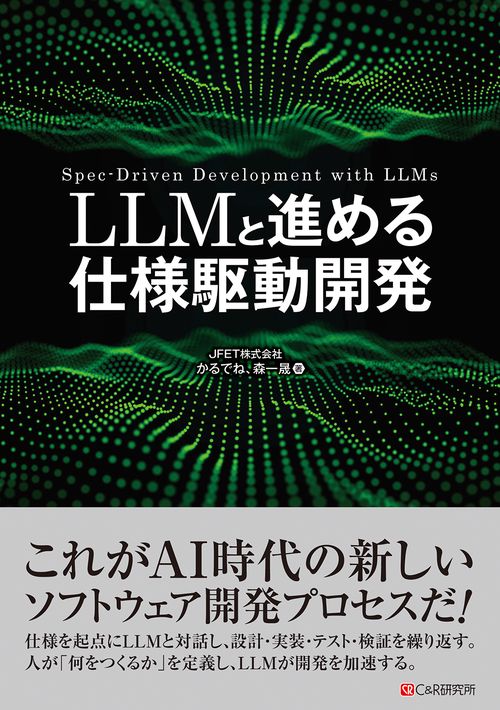
LLMを使った仕様駆動開発を扱う書籍『LLMと進める仕様駆動開発』を発売予定です。ハンズオンや、LLMによって開発がどう変わるのか、実践のTipsをまとめています。
以下でも情報発信しているので、興味ある記事があればぜひ読んでみてください!




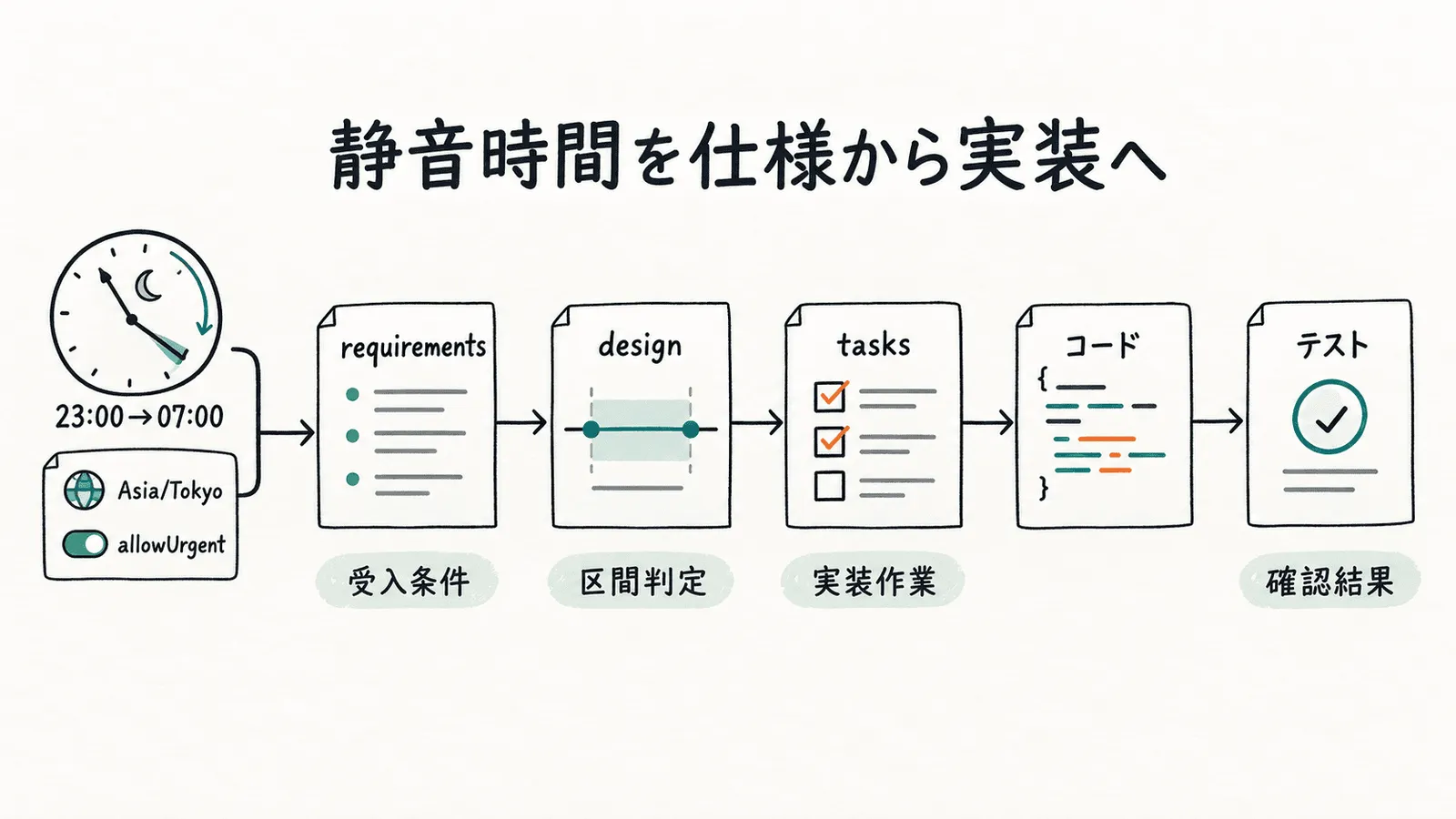
通知機能へ静音時間を追加する場合、開始時刻と終了時刻だけを指定しても、実装に必要な条件はそろいません。 日付をまたぐ時間帯、利用者のタイムゾーン、境界時刻、緊急通知の扱いまで決める必要があります。
Kiro Specsは、機能の要求、技術設計、実装作業を3つのMarkdownファイルへ分け、内容を確認しながら実装へ進めるKiroの機能です。 3ファイルの役割、Feature Specの進め方、Quick Specとの違い、実装後の完了判断は、通知の静音時間を追加する例から確認できます。
Kiro Specsとは
Kiro Specsは、自然言語で伝えた機能要求や技術設計を、実装に使える仕様へ整理する機能です。
1つの機能につき、要求を記録するrequirements.md、技術設計を記録するdesign.md、作業一覧を記録するtasks.mdを作ります。
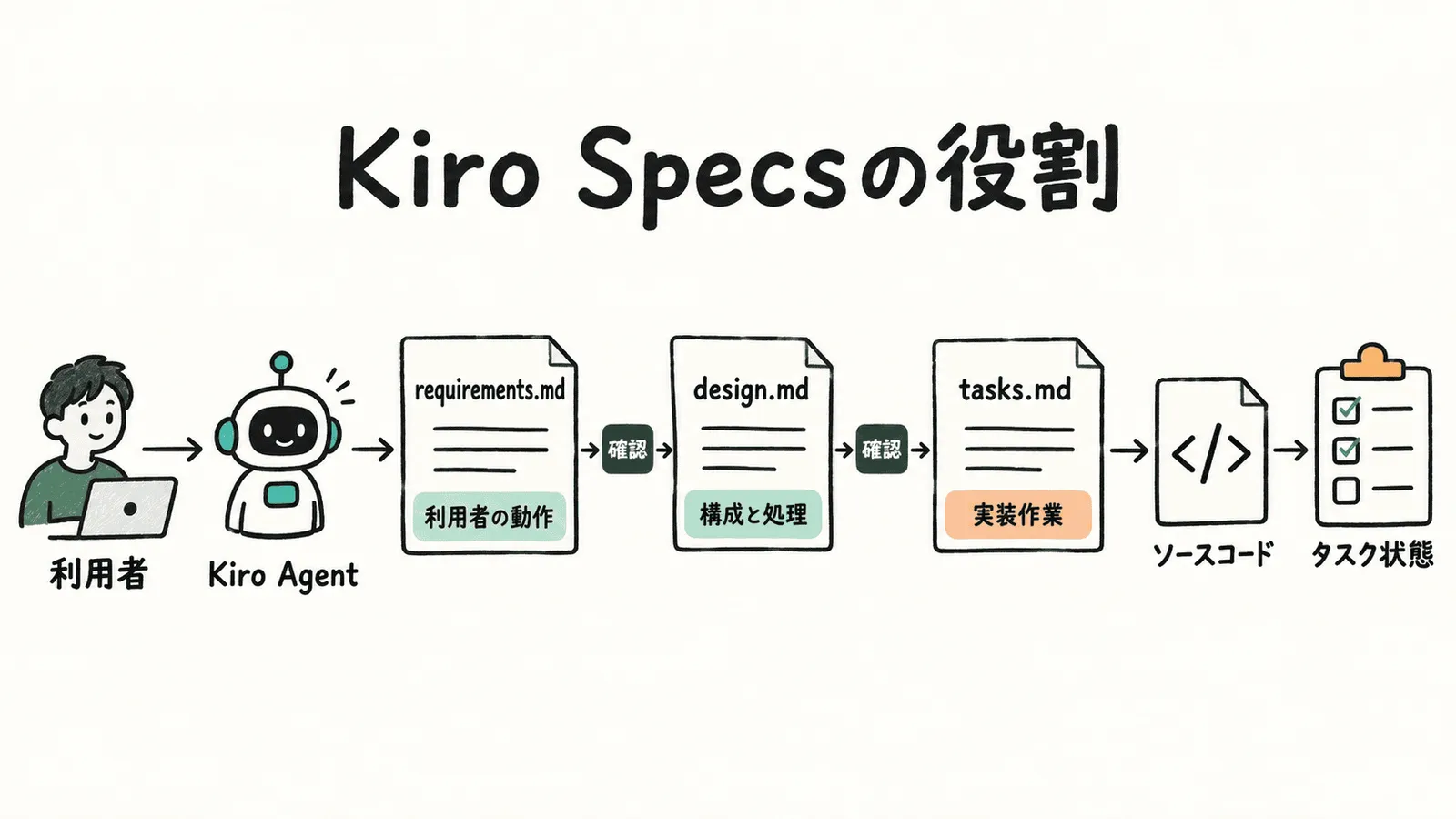
Requirements-FirstのFeature Specでは、要求を確認してから設計へ進み、設計を確認してから作業一覧と実装へ進みます。 Design-Firstでは、技術設計、設計から導いた要求、作業一覧の順に確認します。 どちらも1度にコードを生成せず、判断の種類ごとに確認する対象を切り替えられる点が特徴です。
Kiro SpecsはIDE、CLI、Webで利用できます。 ただし、利用できる補助機能は操作環境によって異なります。 例えば、要求からプロパティベーステストを作るCorrectnessはIDE向けの機能です。
Analyze Requirementsについては、2026年10月17日時点の公式資料で記載が一致していません。 Specsの機能対応表ではWebが非対応ですが、Analyze Requirementsの詳細ページにはWeb向けの説明があります。 そのため、Analyze Requirementsの操作はIDEとCLIに限定して説明します。
3つの仕様ファイル
3つのファイルは、同じ内容を詳しさだけ変えて書くものではありません。 それぞれが異なる問いに答えます。
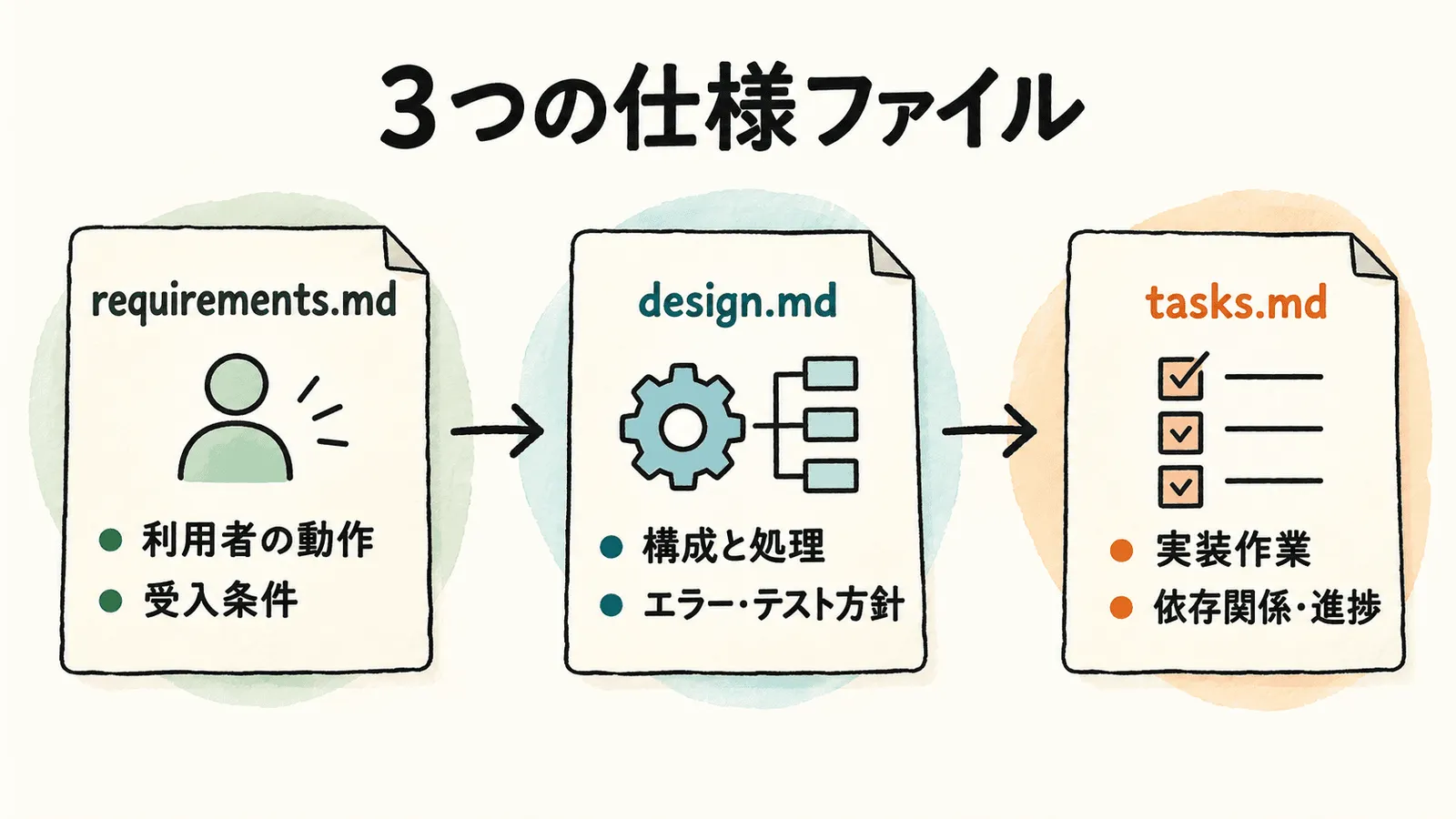
| ファイル | 答える問い | 主な内容 |
|---|---|---|
requirements.md |
利用者が何を操作でき、どんな結果を受け取るか | 利用者の目的、受入条件、例外、入力エラー |
design.md |
どの構成と処理で実現するか | コンポーネント、データ、インターフェース、エラー処理、テスト方針 |
tasks.md |
どの順序で何を実装するか | 作業項目、期待結果、依存関係、必須・任意、進捗 |
利用者の動作が誤っている場合はrequirements.mdへ戻ります。
データ構造や処理方法に問題がある場合はdesign.mdを直します。
実装の順序や作業範囲が不足している場合はtasks.mdを更新します。
この分け方により、要求の追加と技術判断の変更を区別できます。 例えば、静音時間へ緊急通知の例外を追加する作業は要求の変更です。 一方、タイムゾーン処理に使うライブラリの変更は設計の変更です。
tasks.mdの完了状態は作業の進捗を示します。
要求IDと実行済みテストの対応まで自動で保証する仕組みではないため、後述する実例では、各タスクへ対応要求と確認コマンドを明記します。
Steeringとの役割分担
個別のFeature Specには、今回追加する機能だけを記録します。
プロジェクト全体で繰り返し使う情報は.kiro/steering/へ分けます。
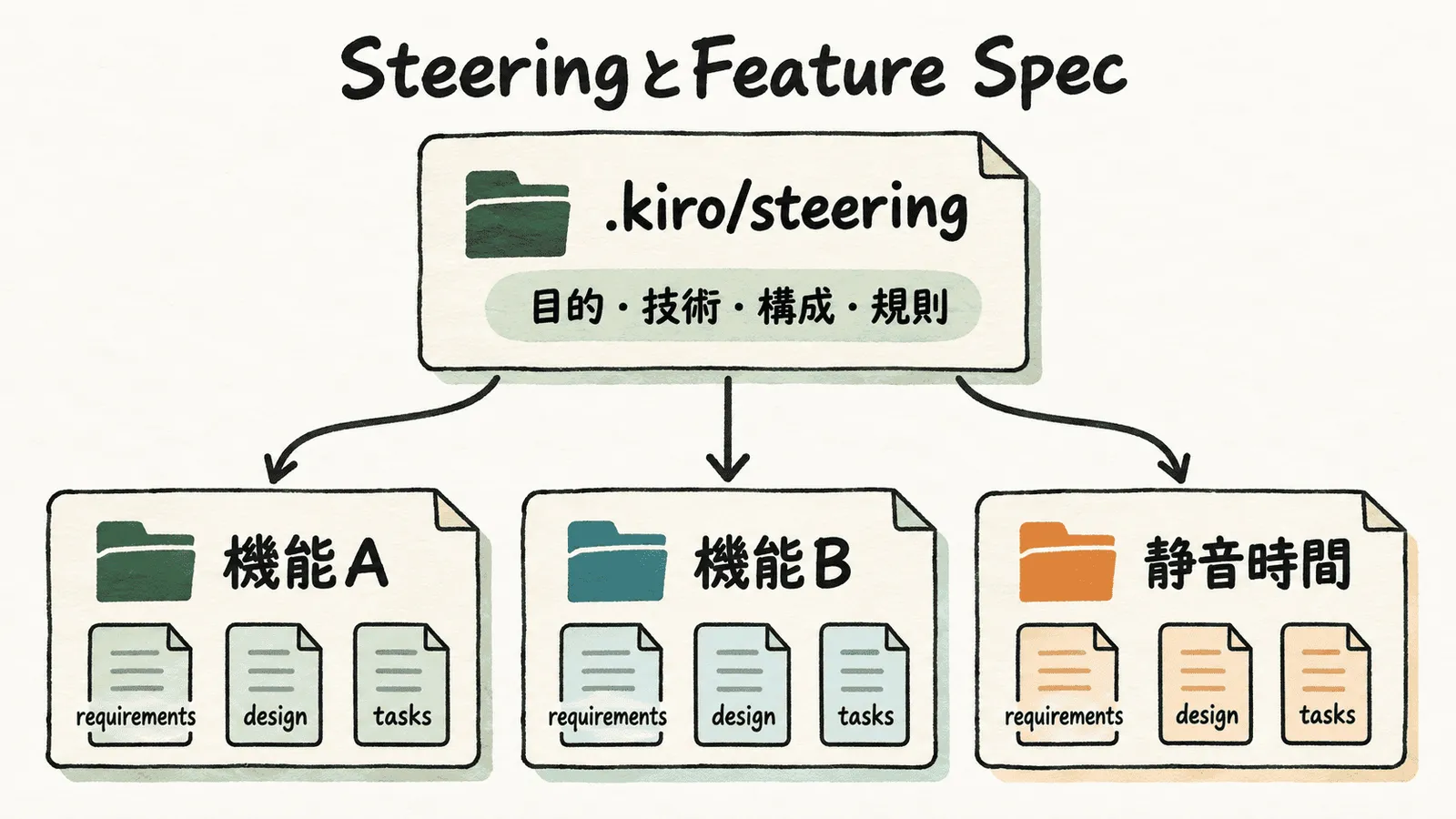
Steeringには、プロダクトの目的、採用技術、ディレクトリ構成、命名規則を置きます。 複数のFeature Specが同じSteeringを参照するため、機能ごとに共通ルールを書き直す必要がありません。
通知の静音時間を例にすると、23時から翌7時まで通知を保留する条件は個別Specへ書きます。
TypeScriptを使うこと、通知処理がsrc/notifications/にあること、テストファイルの命名規則はSteeringへ書きます。
共通情報と個別の要求を分けると、プロジェクトの構成を変更した時に、各Specを個別に修正する範囲を減らせます。 一方で、今回の機能だけに必要な制約をSteeringへ置くと、無関係なSpecにも不要な前提が渡ります。 情報を再利用する範囲に合わせて保存先を決めます。
ファイル構成
Kiroは、プロジェクトルートの.kiro/配下へSteeringとSpecを保存します。
通知の静音時間をquiet-hoursという名前で作る場合、構成は以下のようになります。
project/
├── .kiro/
│   ├── steering/
│   │   ├── product.md
│   │   ├── tech.md
│   │   └── structure.md
│   └── specs/
│       └── quiet-hours/
│           ├── requirements.md
│           ├── design.md
│           └── tasks.md
├── src/
│   └── notifications/
└── tests/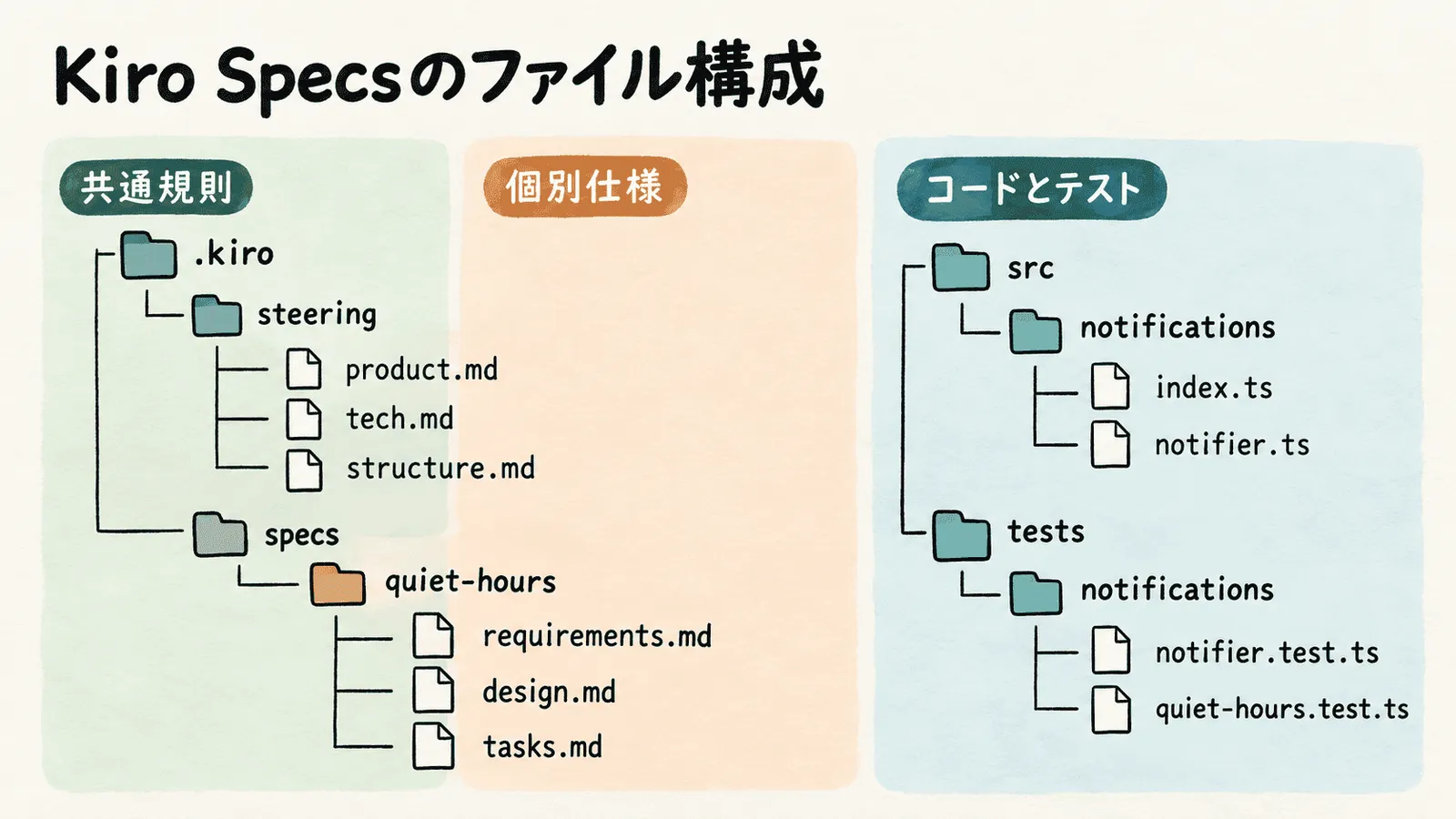
.kiro/specs/quiet-hours/は1つの機能に対応します。
別の機能を追加する時は、.kiro/specs/の下に別のディレクトリを作ります。
仕様ファイルをソースコードと同じリポジトリへ保存すると、どのコード変更に使った仕様なのかを履歴から確認できます。
3ファイルの順番は、単なるファイル名の並びではありません。
requirements.mdが利用者から見える結果を決め、design.mdがその結果を実現する方法を決め、tasks.mdが設計を実装できる作業へ分けます。
要求を変更した場合は、設計と作業一覧も新しい要求に合わせて更新します。
基本フロー
利用者から見える動作が先に決まる機能では、Requirements-Firstを使います。 標準的な流れは以下です。
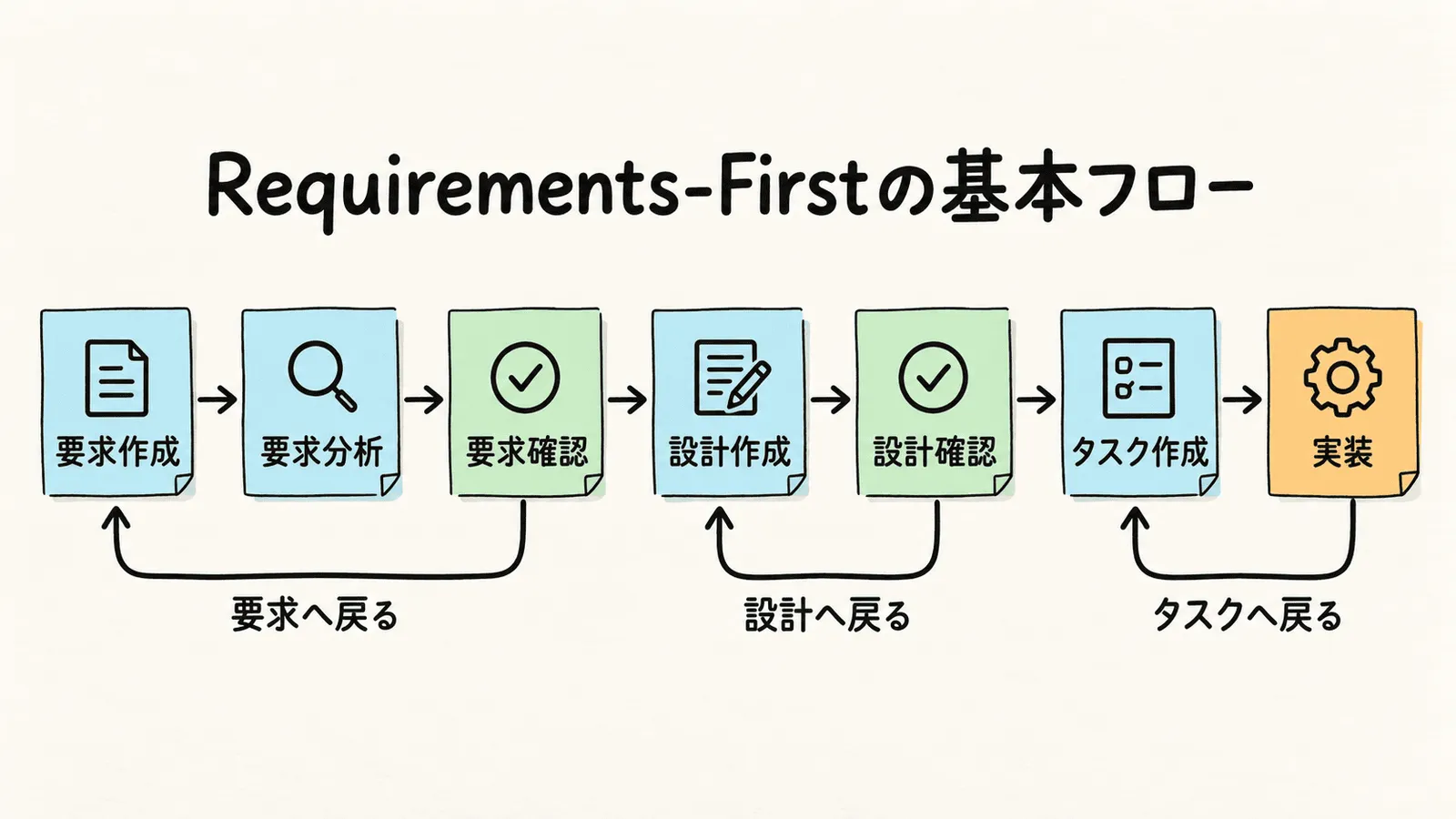
- Feature Specを作る
requirements.mdに利用者の動作と受入条件を作成し、要求の対象を確認します。 - 要求を分析する IDEまたはCLIでAnalyze Requirementsを実行し、矛盾、曖昧さ、未定義の例外を整理します。
- 設計を作る
確認済みの要求とコードベースから
design.mdを作り、構成、データ、エラー処理、テスト方針を確認します。 - 作業一覧を作る
要求と設計から
tasks.mdを作り、期待結果、依存関係、必須・任意の区別を確認します。 - 実行権限を確認する 実行環境の権限を確認してから、タスクを1件ずつ、または一括で実行します。
- 実装結果を確認する Kiroが示す進捗、実際のコード差分、プロジェクト固有のテスト結果をそれぞれ確認します。
- 要求変更を反映する 要求を変更した場合は設計と作業一覧を更新し、古いタスクの進行状況のまま実装を続けません。
CLIでは、ローカルの対話セッションから/spec new、/spec view、/spec analyze_requirements、/spec runを使えます。
/specコマンドはcloud sessionでは利用できません。
Requirements-First
Requirements-Firstは、利用者から見える動作を先に決める進め方です。 新しい画面、API、業務ルールのように、期待する結果から実装方法を考えたい機能に使います。
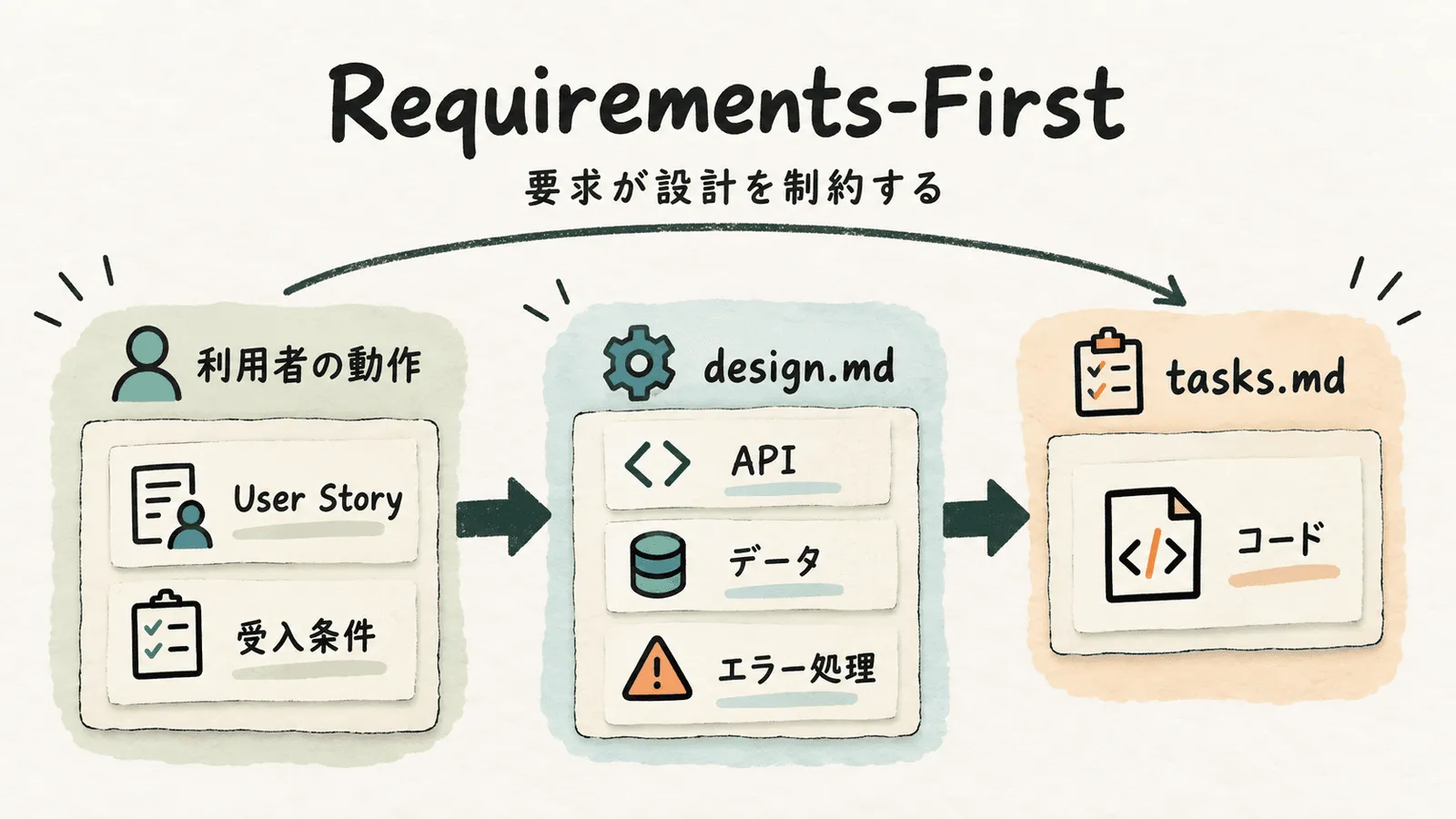
最初に利用者の目的と受入条件をrequirements.mdへ書きます。
KiroはEARS形式を使い、条件と期待する動作を読み分けられる形へ整理します。
要求を確認した後、Kiroが既存コードと要求を調べ、必要なコンポーネント、データ、インターフェースをdesign.mdへまとめます。
設計を確認すると、tasks.mdが作られます。
各タスクは、実装する対象と期待する結果を持ち、依存関係に沿って並びます。
この順序により、技術的に作りやすい実装へ要求を合わせず、確認済みの要求を満たす設計を選べます。
Analyze Requirementsは、要求間の矛盾、曖昧な表現、制約の衝突、未定義の前提、欠けた例外を設計前に確認する機能です。
Kiroからの質問へ回答すると、回答内容がrequirements.mdへ反映されます。
分析結果を見るだけで終えず、更新後の要求が意図と一致しているかを確認してから設計へ進みます。
Design-First
Design-Firstは、技術制約や既存設計を先に確定する進め方です。 既存システムへの統合、性能要件の厳しい処理、利用できる基盤が決まっている機能に向いています。
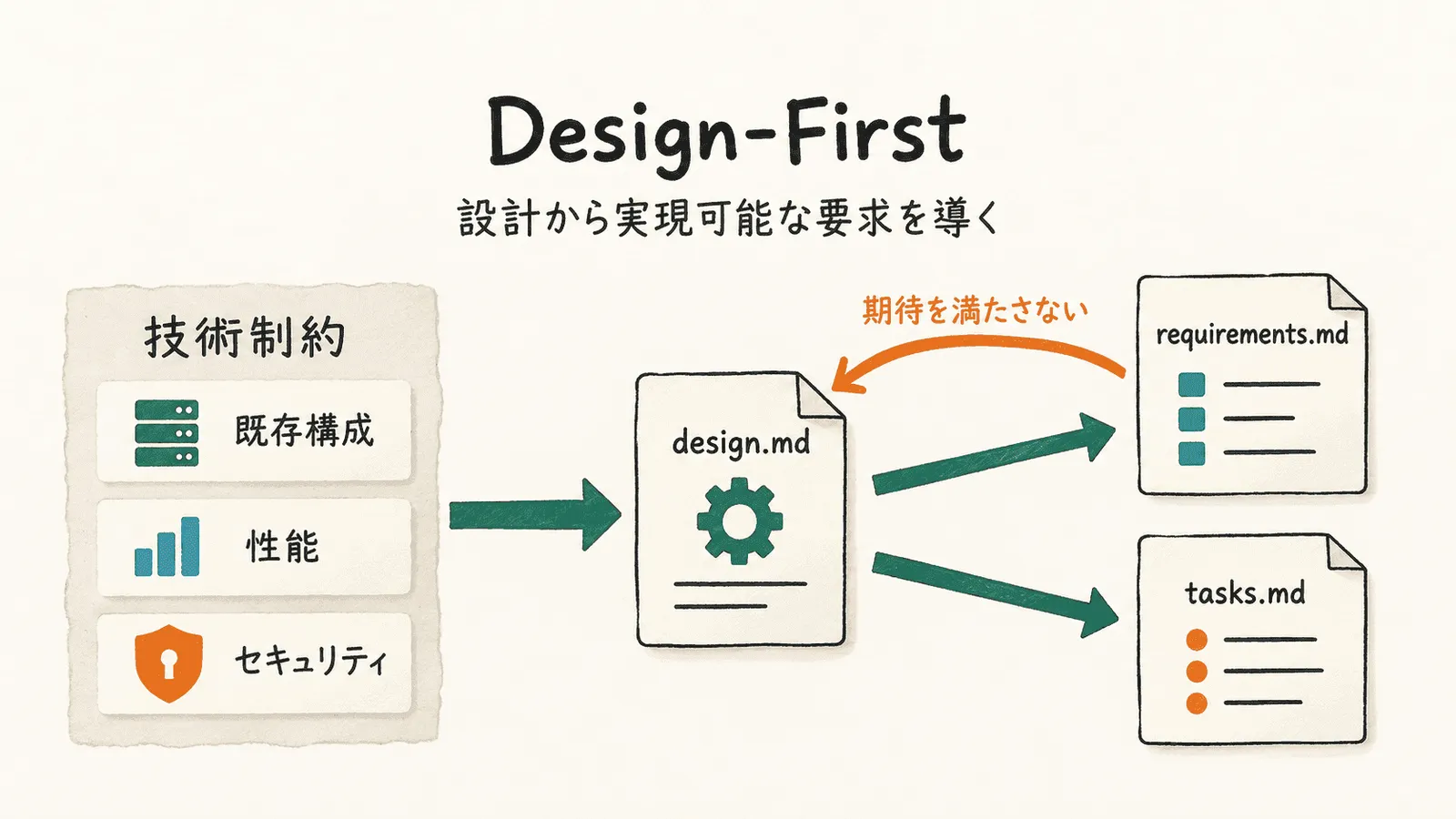
高水準設計または低水準設計を入力すると、Kiroがdesign.mdへ構成を整理します。
利用者が設計を確認した後、Kiroはその設計で実現できる動作をrequirements.mdへ導きます。
最後に、設計と要求を実装するtasks.mdを作ります。
Design-Firstでも、利用者から見える動作の確認は省きません。
設計から導いた要求が利用者の期待を満たさない場合は、要求だけを追加せず、先にdesign.mdへ戻ります。
設計上の制約と利用者の期待を同時に満たせるかを確認し、必要なら設計そのものを変更します。
Requirements-FirstとDesign-Firstの違いは、最初に確認する情報です。 どちらも最終的には同じ3ファイルを使い、実装前に要求、設計、作業一覧を確認します。
タスク実行と進捗
tasks.mdのタスクは1件ずつ実行できます。
変更範囲が広い場合は、1つのタスクを実行し、差分とテスト結果を確認してから後続のタスクへ進めます。
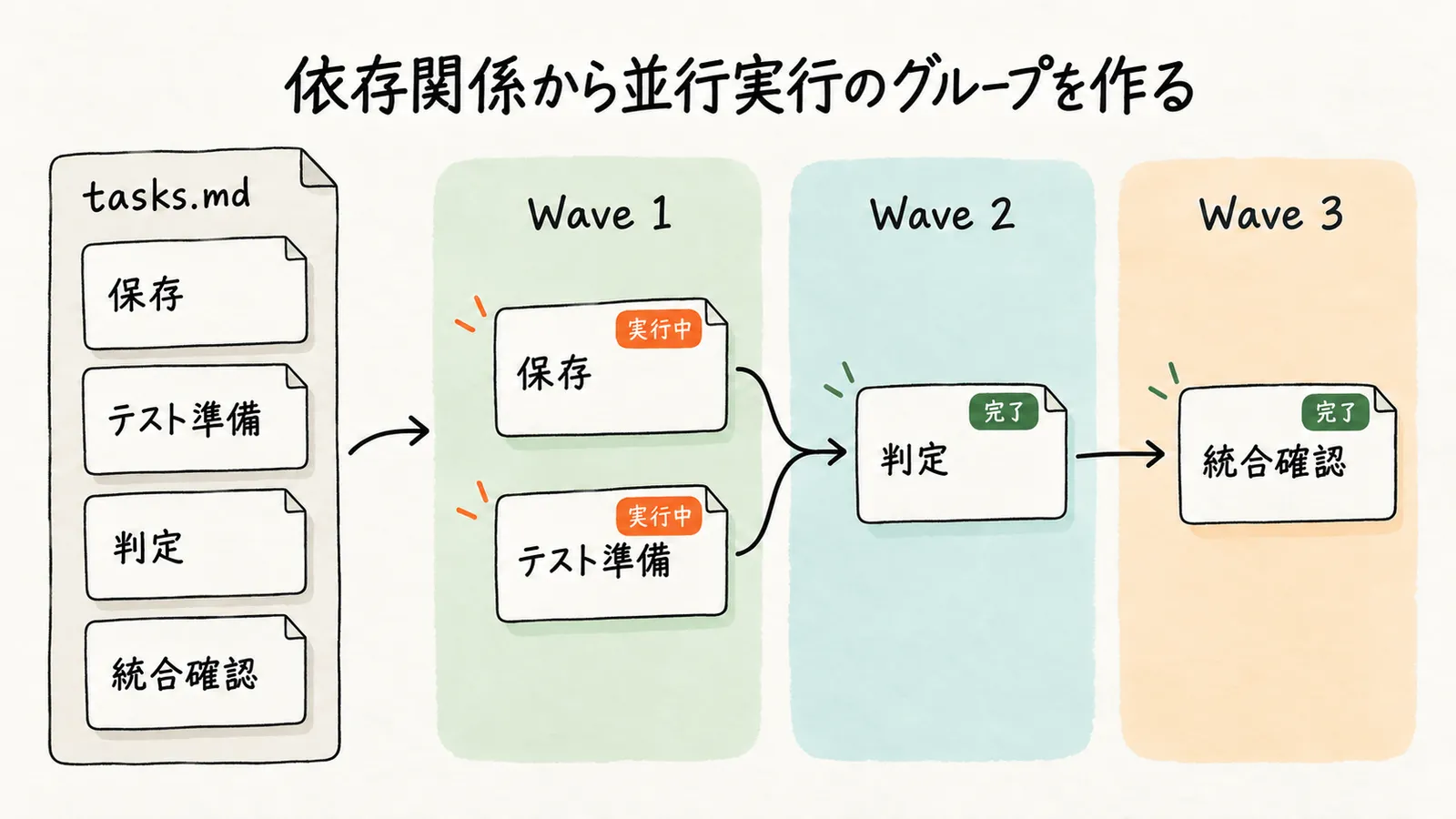
一括実行では、Kiroがタスクの依存関係から並行実行のグループを作ります。 依存先を持たないタスクは同じグループで並行実行でき、完了したタスクに依存する作業は後続のグループへ進みます。 例えば、保存処理とテスト環境の準備を最初のグループで進め、その両方を使う通知判定を後続のグループで実装できます。
利用者は、Kiro上でタスクが実行中か完了したかを確認できます。 ただし、依存関係や期待結果が曖昧なまま一括実行すると、複数のタスクが同じ誤解を前提に進みます。 実行前に、各タスクの入力、変更対象、完了条件を読み直します。
公式資料では、1つのタスクが失敗した時に同じグループを止めるか、自動で再試行するか、どの位置から再開するかという一律の契約を確認できません。 失敗した場合は、Kiroの進行状況、完了済みのタスク、作成されたコード差分を確認し、再開範囲を決めます。
操作環境と実行権限
仕様内容の確認と、Kiro Agentへファイル操作やコマンド実行を許可する判断は別です。 要求と設計を承認しても、すべての操作を自動で許可したことにはなりません。
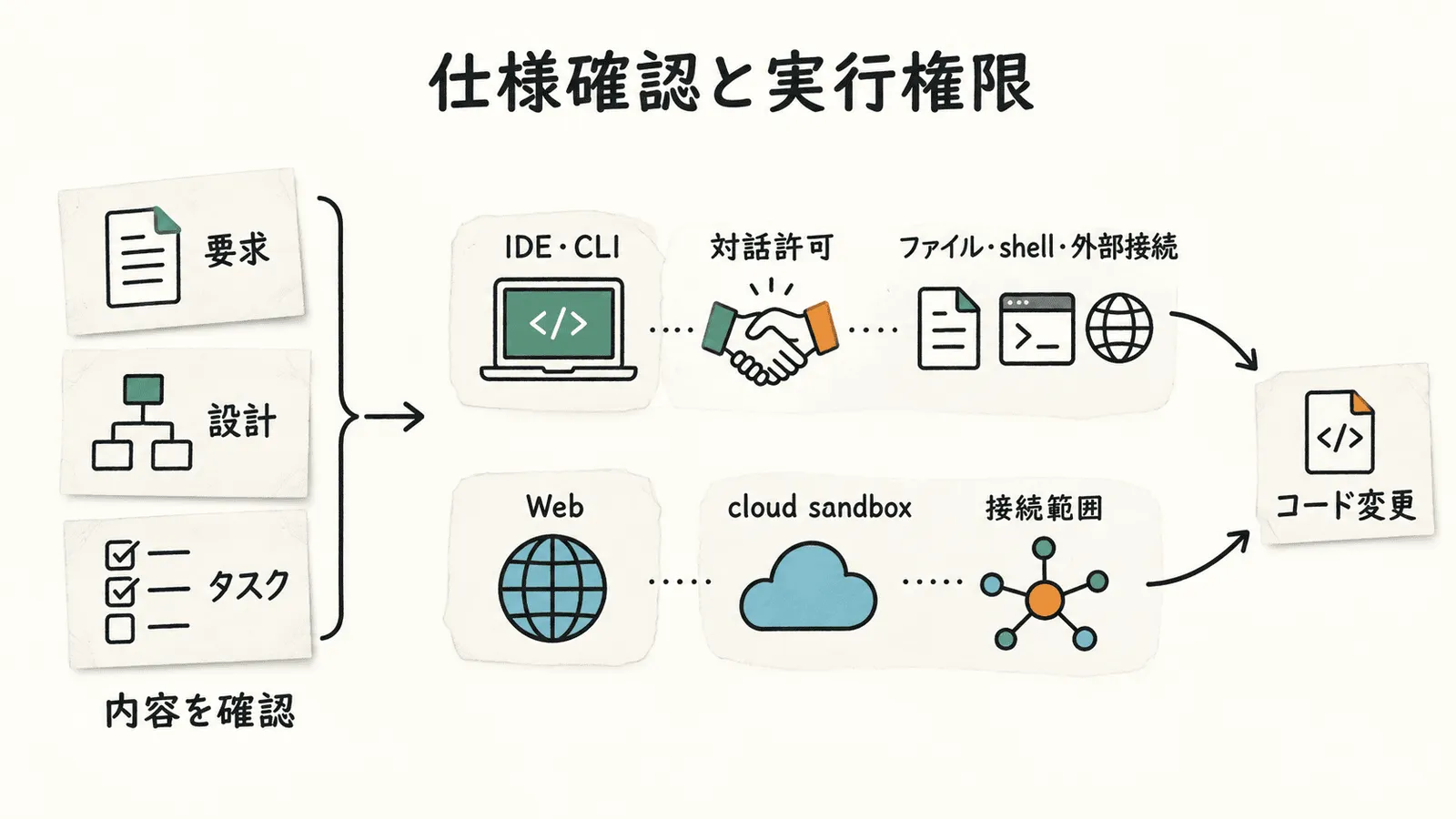
IDEとCLIでは、ファイルの読取りと書込み、shellコマンド、外部接続を許可規則と対話確認で制御します。 タスクが必要とする操作だけを許可し、広い範囲への書込みや不要な外部接続は止めます。
Webでは、分離されたcloud sandbox内でAgentが作業します。 外部接続は、Connections access only、Common dependencies、Open internet、custom allow-listから選択します。 依存パッケージの取得だけが必要なら、任意の接続先へ通信できる設定を選ぶ必要はありません。
実装前に確認する対象は2つあります。 1つ目は、3ファイルに書かれた要求、設計、作業です。 2つ目は、その作業を実行する環境、対象リポジトリ、書込み範囲、コマンド、外部接続です。 両者を分けて確認すると、正しい仕様を過剰な権限で実行する状態を避けられます。
通知の静音時間を追加する実例
ここからは、利用者が23時から翌7時まで通知を止められる機能をRequirements-Firstで作ります。 この例では、以下の入力を扱います。
| 入力 | 意味 |
|---|---|
start |
24時間表記の開始時刻 |
end |
24時間表記の終了時刻 |
timeZone |
IANAタイムゾーン名 |
allowUrgent |
静音時間内でも緊急通知を許可するか |
startとendはHH:mm形式で、00:00から23:59までを受け付けます。
開始時刻と終了時刻が同じ場合は、終日の静音時間として扱わず入力エラーにします。
存在しないIANAタイムゾーン名も保存しません。
この条件を3ファイルへ分けると、利用者の言葉がAPI、保存形式、判定処理、テストへ変わる過程を追えます。
静音時間を3ファイルへ分ける
要求、設計、作業一覧の順に判断を具体化します。 実装中に条件または技術判断が変わった場合は、該当するファイルへ戻って後続の内容を更新します。
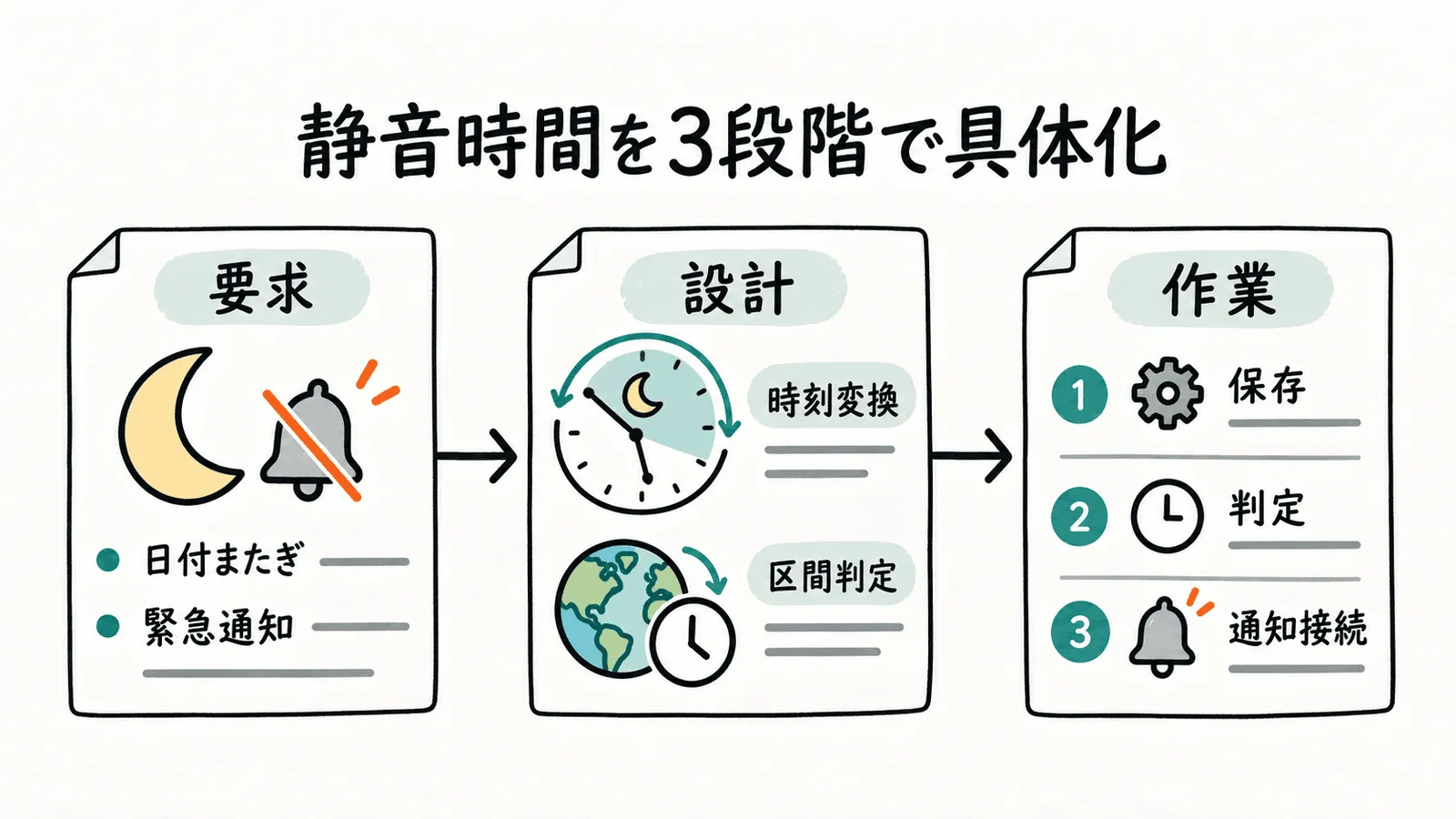
1. 要求を受入条件へ変える
requirements.mdには、利用者の目的と外部から確認できる動作を書きます。
処理に使うクラスやライブラリは決めず、利用者の操作に対して画面や通知が返す結果を固定します。
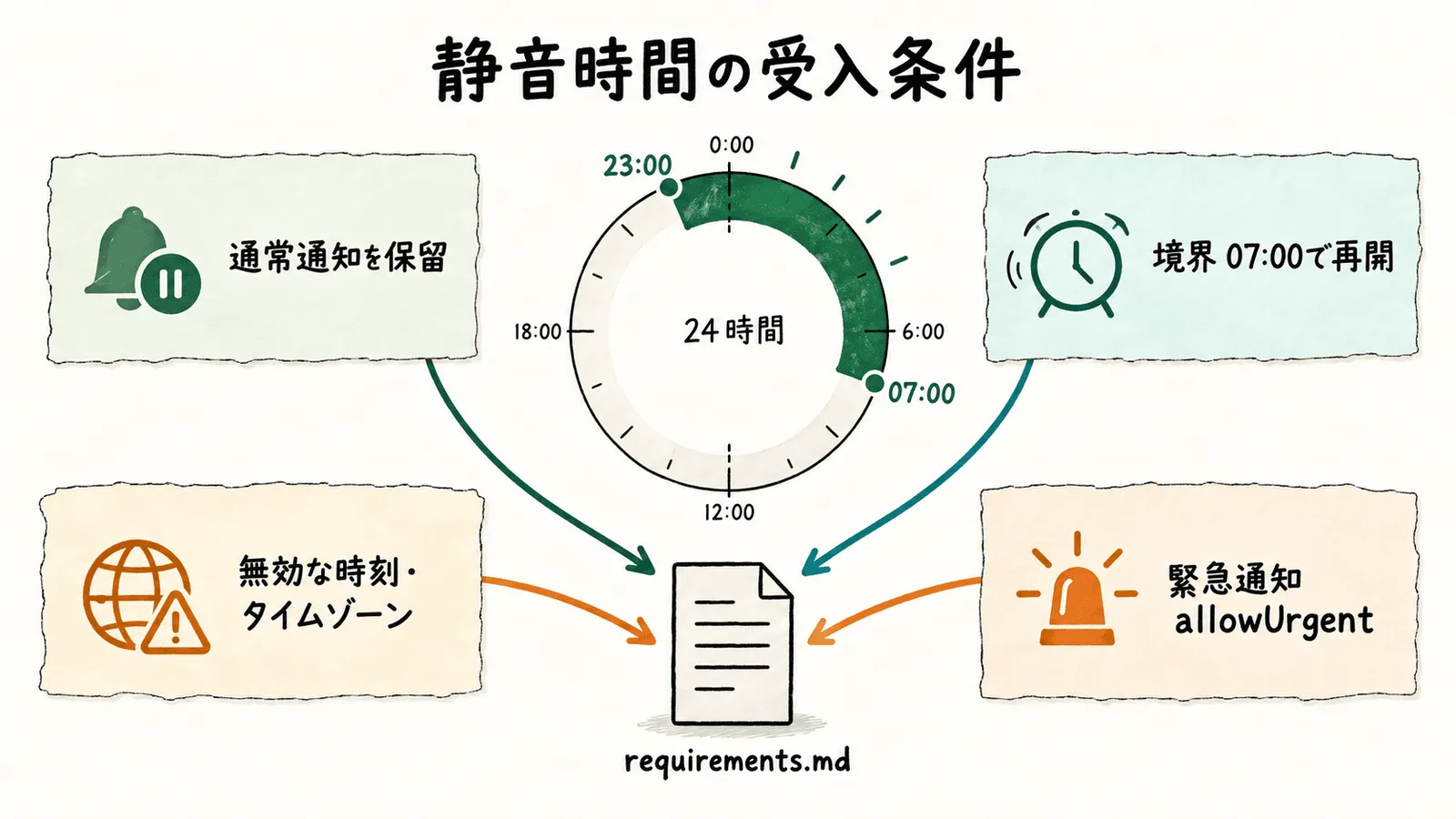
### Requirement 1: 日付をまたぐ静音時間

WHEN 利用者の現地時刻が23:00以上または07:00未満である
THE SYSTEM SHALL 通常通知を保留する

### Requirement 2: 緊急通知

WHEN 通知が緊急として分類され、allowUrgentがtrueである
THE SYSTEM SHALL 静音時間内でも通知を送る

WHEN 通知が緊急として分類され、allowUrgentがfalseである
THE SYSTEM SHALL 静音時間内の通知を保留する

### Requirement 3: 不正入力

WHEN startまたはendがHH:mm形式の有効な時刻ではない、
timeZoneが存在するIANA名ではない、
またはstartとendが同じである
THE SYSTEM SHALL 設定を保存せず入力エラーを返す
Requirement 1: 日付をまたぐ静音時間
WHEN 利用者の現地時刻が23:00以上または07:00未満である THE SYSTEM SHALL 通常通知を保留する
Requirement 2: 緊急通知
WHEN 通知が緊急として分類され、allowUrgentがtrueである THE SYSTEM SHALL 静音時間内でも通知を送る
WHEN 通知が緊急として分類され、allowUrgentがfalseである THE SYSTEM SHALL 静音時間内の通知を保留する
Requirement 3: 不正入力
WHEN startまたはendがHH:mm形式の有効な時刻ではない、 timeZoneが存在するIANA名ではない、 またはstartとendが同じである THE SYSTEM SHALL 設定を保存せず入力エラーを返す
最初の条件は、23時から翌7時までが日付をまたぐことを明示しています。
23:00以上かつ07:00未満では条件が成立しないため、ここではまたはを使います。
Requirement 2の2つの条件は、緊急通知とallowUrgentの組み合わせを固定します。
緊急通知であることだけを送信条件にすると、利用者が緊急通知を許可していない場合の動作が決まりません。
Requirement 3は、不正な時刻、存在しないタイムゾーン、開始時刻と終了時刻が同じ入力を保存前に拒否します。 開始時刻と終了時刻が同じ場合を終日扱いにする設計も可能ですが、このSpecでは入力エラーを返すと決めています。
IDEまたはCLIでAnalyze Requirementsを実行すると、日付をまたぐ比較、夏時間、境界時刻、緊急通知の分類元を追加で確認できます。 質問へ回答した後は、回答内容が受入条件へ反映されていることを確認します。
2. 設計で時刻判定を決める
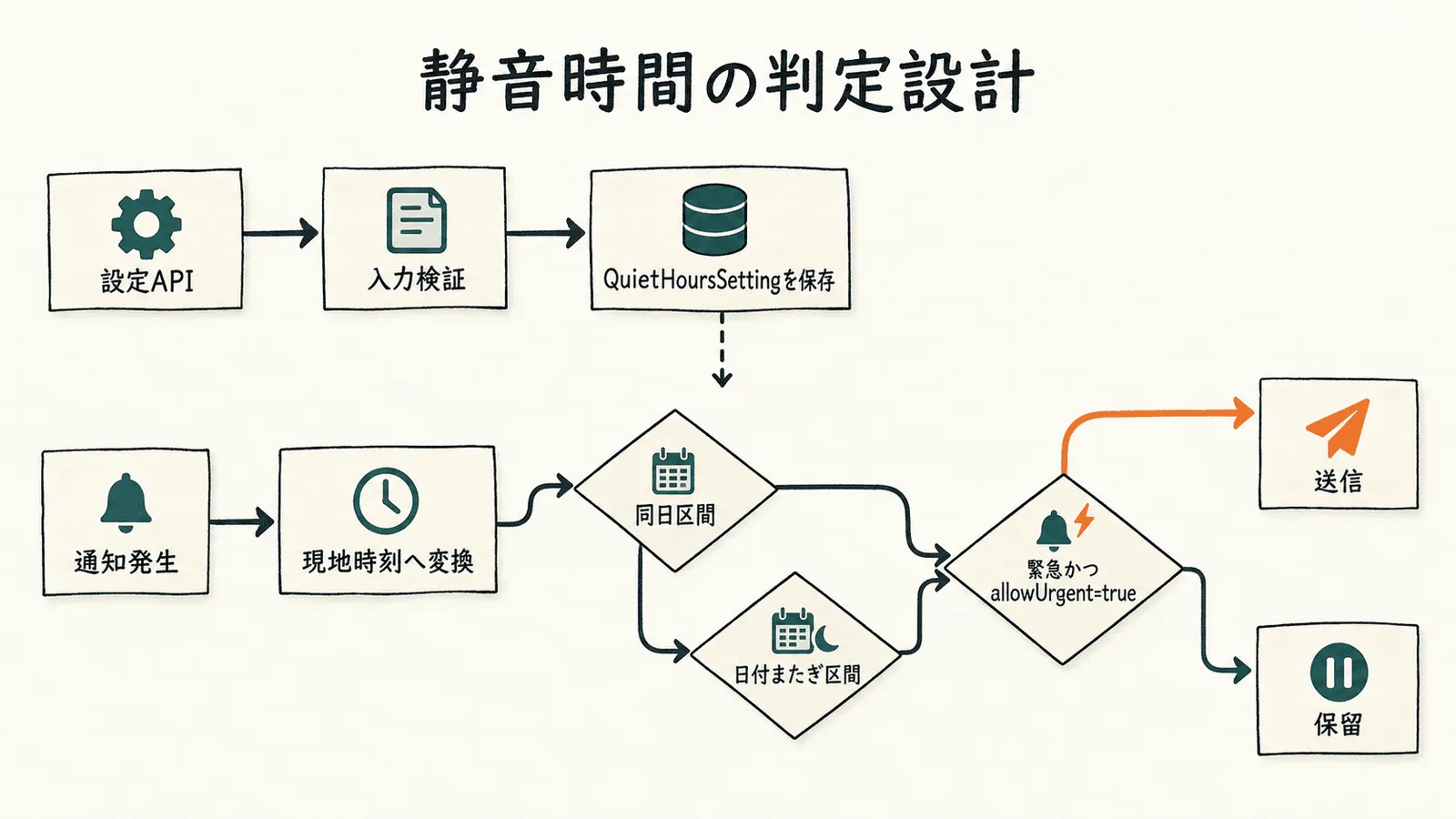
design.mdでは、確認済みの要求を満たすデータと処理を決めます。
静音時間の最小データ契約は以下の形です。
type LocalTimeHHmm = string;

interface QuietHoursSetting {
  start: LocalTimeHHmm;
  end: LocalTimeHHmm;
  timeZone: string;
  allowUrgent: boolean;
}LocalTimeHHmmは文字列の別名であり、型だけでは25:90を拒否できません。
保存前にHH:mmとして解析し、時が00から23、分が00から59の範囲にあることを検証します。
timeZoneもIANAタイムゾーンとして解決できることを確認します。
判定処理は、通知が発生した時刻を利用者のタイムゾーンへ変換してから、分単位の現地時刻として比較します。
startがendより前なら、同日のstart <= current < endを静音時間とします。
startがendより後なら、日付をまたぐためcurrent >= start || current < endを使います。
終了時刻を含めないことで、7時ちょうどから通常通知を再開できます。
通知が緊急かつallowUrgentがtrueの場合だけ、静音判定を通過させます。
allowUrgentがfalseなら、緊急通知も通常通知と同じく保留します。
design.mdにはデータ型だけでなく、設定を保存するAPI、保存先、入力エラーの応答、判定関数の責任も記録します。
さらに、同日区間、日付をまたぐ区間、境界時刻、夏時間、不正入力を単体テストと統合テストのどちらで確認するかを決めます。
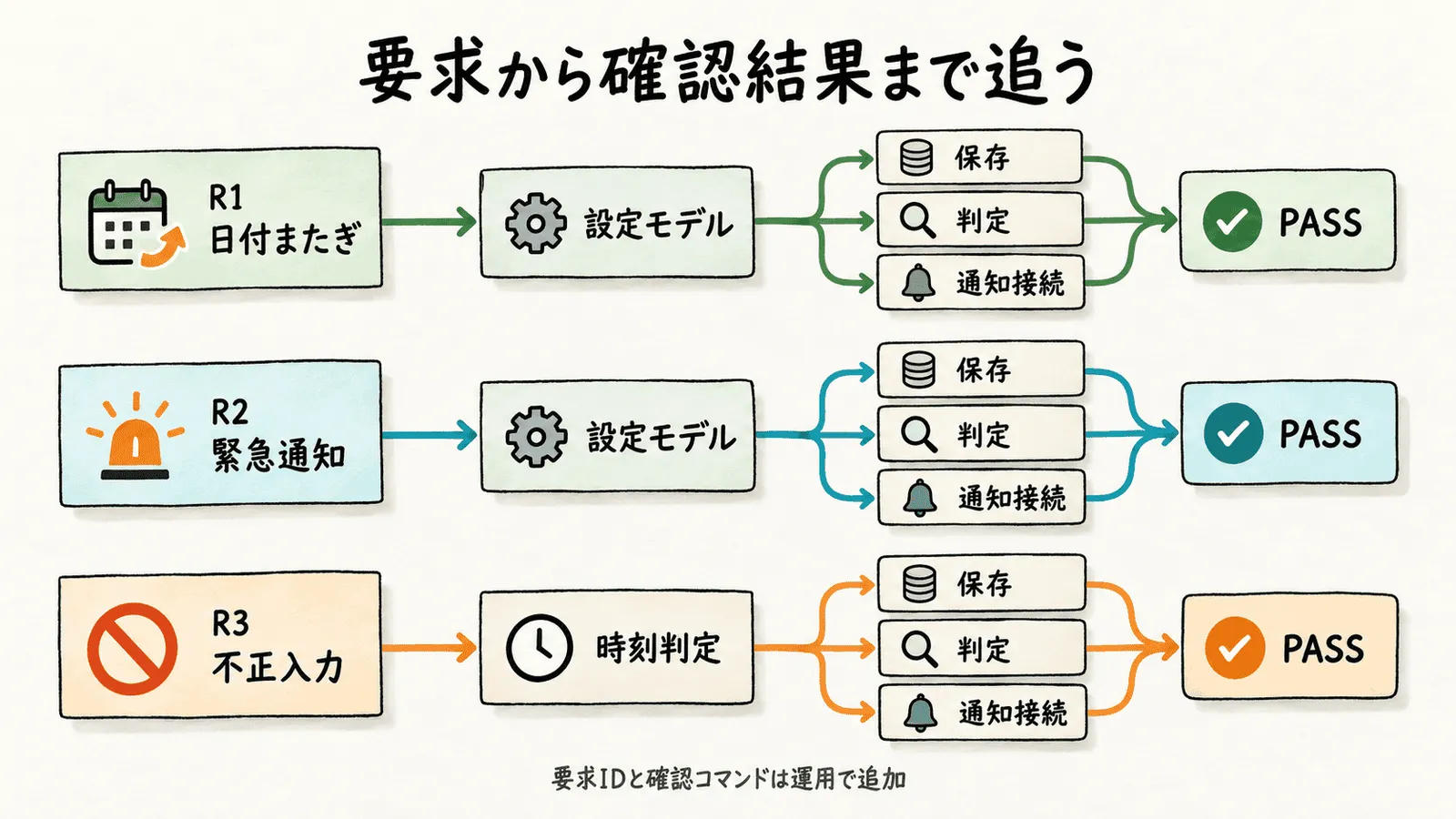
3. 作業と確認結果を対応付ける
tasks.mdでは、設計を実装できる作業へ分けます。
保存処理がない状態で通知判定を接続しないように、依存関係も記録します。
- [ ] 1. QuietHoursSettingを検証して保存する
  - 対応要求: Requirement 3
  - 確認: npm test -- quiet-hours-repository

- [ ] 2. 日付をまたぐ静音時間を判定する
  - 依存: 1
  - 対応要求: Requirement 1
  - 確認: npm test -- quiet-hours-evaluator

- [ ] 3. 通知処理へ静音判定を接続する
  - 依存: 2
  - 対応要求: Requirement 1、Requirement 2
- 確認: npm test -- notification-delivery-
- 対応要求: Requirement 3
- 確認: npm test -- quiet-hours-repository
-
- 依存: 1
- 対応要求: Requirement 1
- 確認: npm test -- quiet-hours-evaluator
-
- 依存: 2
- 対応要求: Requirement 1、Requirement 2
- 確認: npm test -- notification-delivery
対応要求と確認コマンドは、Kiro Specsが自動で要求IDとテスト結果を結び付ける機能ではありません。 この例で、作業の完了と受入条件の確認を追いやすくするために追加した記録です。
タスク1は、時刻形式、IANAタイムゾーン、開始時刻と終了時刻が同じ入力を検証し、正常な設定だけを保存します。 タスク2は、保存済みの設定を使って同日区間と日付をまたぐ区間を判定します。 タスク3は、その判定を実際の通知処理へ接続します。
実装中に、選んだタイムゾーンライブラリが必要な環境で動かないと分かった場合は、tasks.mdへ回避作業を追加するだけでは不十分です。
ライブラリの選定と時刻変換の方法は技術判断なので、design.mdへ戻って更新します。
設計を確認した後、影響するタスクとテストを修正して実装を再開します。
Feature SpecとQuick Spec
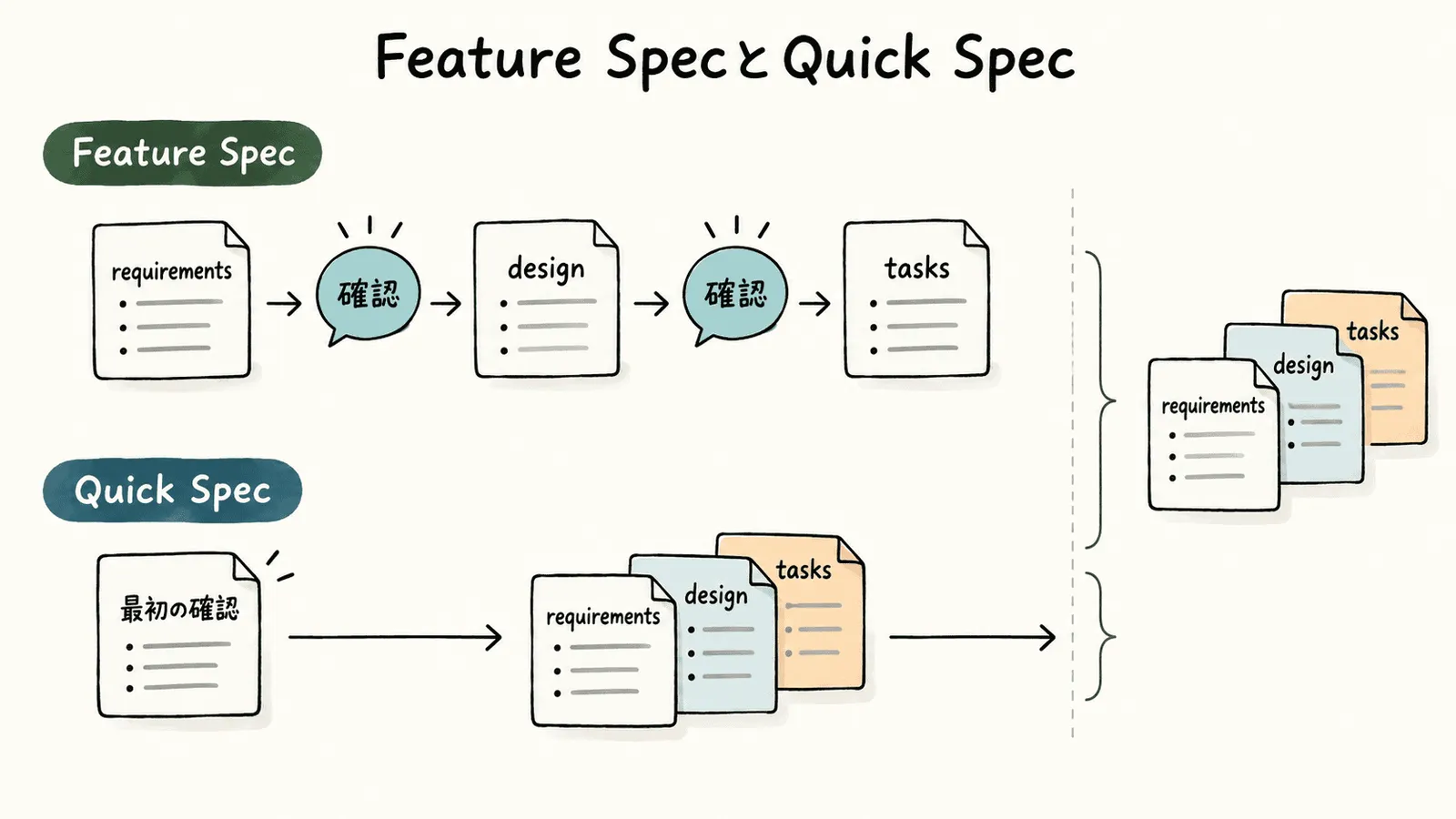
Feature SpecとQuick Specは、どちらもrequirements.md、design.md、tasks.mdを作ります。
作るファイルの種類は同じですが、内容を確認する時点が異なります。
| 観点 | Feature Spec | Quick Spec |
|---|---|---|
| 最初の入力 | 機能要求または技術設計 | 実装したい変更 |
| 確認の時点 | 要求、設計、作業一覧を段階ごとに確認 | 最初の質問へ答えた後、3ファイルをまとめて生成 |
| 作成するファイル | requirements.md、design.md、tasks.md |
同じ3ファイル |
| 向く変更 | 未知の領域、反復や明示的な承認が必要な変更 | 内容を理解した反復作業、速度優先の試作 |
Requirements-FirstのFeature Specでは、要求を確認するまで設計へ進めず、設計を確認するまで作業一覧へ進めません。 Design-Firstでは、設計を確認してから要求と作業一覧を作ります。 未知の領域、要求や設計を反復して決める変更、コンプライアンスまたは高リスクの変更、チームの明示的な承認点が必要な作業に向きます。
Quick Specでは、Kiroから最初の質問へ答えた後、3ファイルをまとめて作ります。 段階間の確認を省けるため、内容を理解した反復的な変更や、確認より速度を優先する試作に使えます。
Quick Specで作ったファイルも、生成後に編集できます。 変更を進める途中で未確定事項が増えた場合は、作成速度を優先してそのまま実装せず、3ファイルを読み直します。 確認を省いた箇所を後から確認し、要求、設計、作業一覧の内容をそろえてから実装します。
完了判断の境界
3ファイルがそろい、tasks.mdの項目が完了しても、実装が受入条件を満たしたと自動的に証明されるわけではありません。
Kiroの進捗表示と、プロジェクトの品質確認は別の結果です。
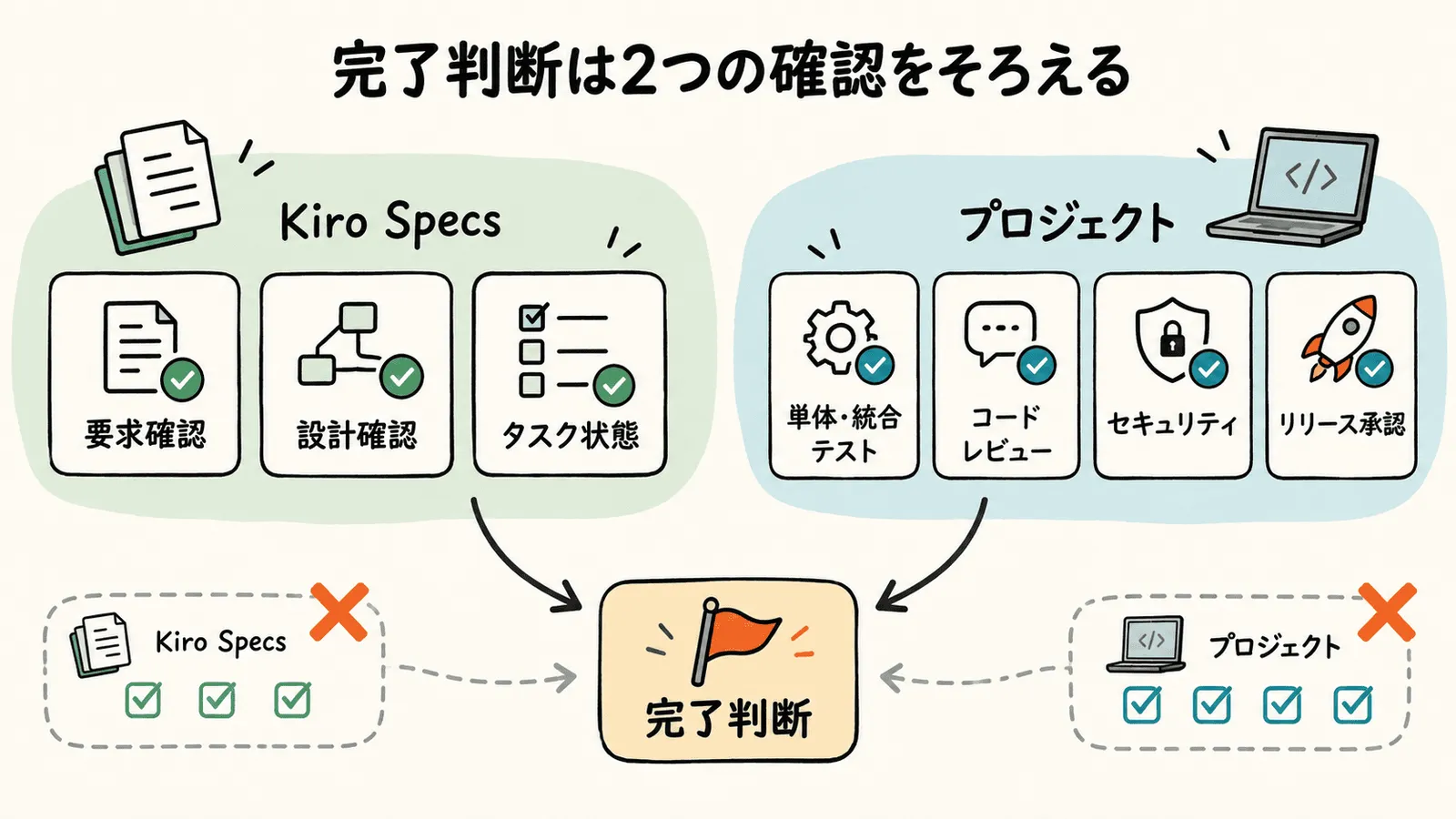
Kiro Specsで確認できるのは、要求、設計、作業一覧の内容と、タスクの進行状況です。 プロジェクト固有の単体テスト、統合テスト、コードレビュー、セキュリティ確認、リリース承認は、それぞれの結果を別に確認します。
静音時間の実例では、以下の共通条件がそろった時点で実装完了と判断します。
- 必須タスクが完了している
requirements.mdに日付またぎ、境界時刻、緊急通知、不正入力、design.mdにタイムゾーン変換と区間判定が記録され、3ファイルが最新の変更と一致している- コード差分が
design.mdと対象範囲に一致している - 単体テストと統合テストが受入条件を確認し、コードレビューが通過している
任意タスク、セキュリティ確認、リリース承認は、各プロジェクトの完了定義に従います。
要求を変更した場合は、以前のタスクへ完了のチェックが付いていても、そのまま完了とは判断しません。
新しい要求に合わせてdesign.mdとtasks.mdを更新し、影響するコードとテストを再確認します。
実行権限も完了判断とは別です。 IDEとCLIでは実際に許可した操作を、Webではcloud sandboxと外部接続の範囲を確認します。 仕様どおりの実装であっても、不要なファイルや外部サービスへアクセスしていれば、作業範囲を見直します。
向く条件と注意点
Kiro Specsは、KiroのIDE、CLI、Webで要求から実装まで進め、確認対象を要求、設計、作業の3段階へ分けたい場合に向いています。 未確定事項の量と確認したい時点から、Feature SpecとQuick Specを選びます。
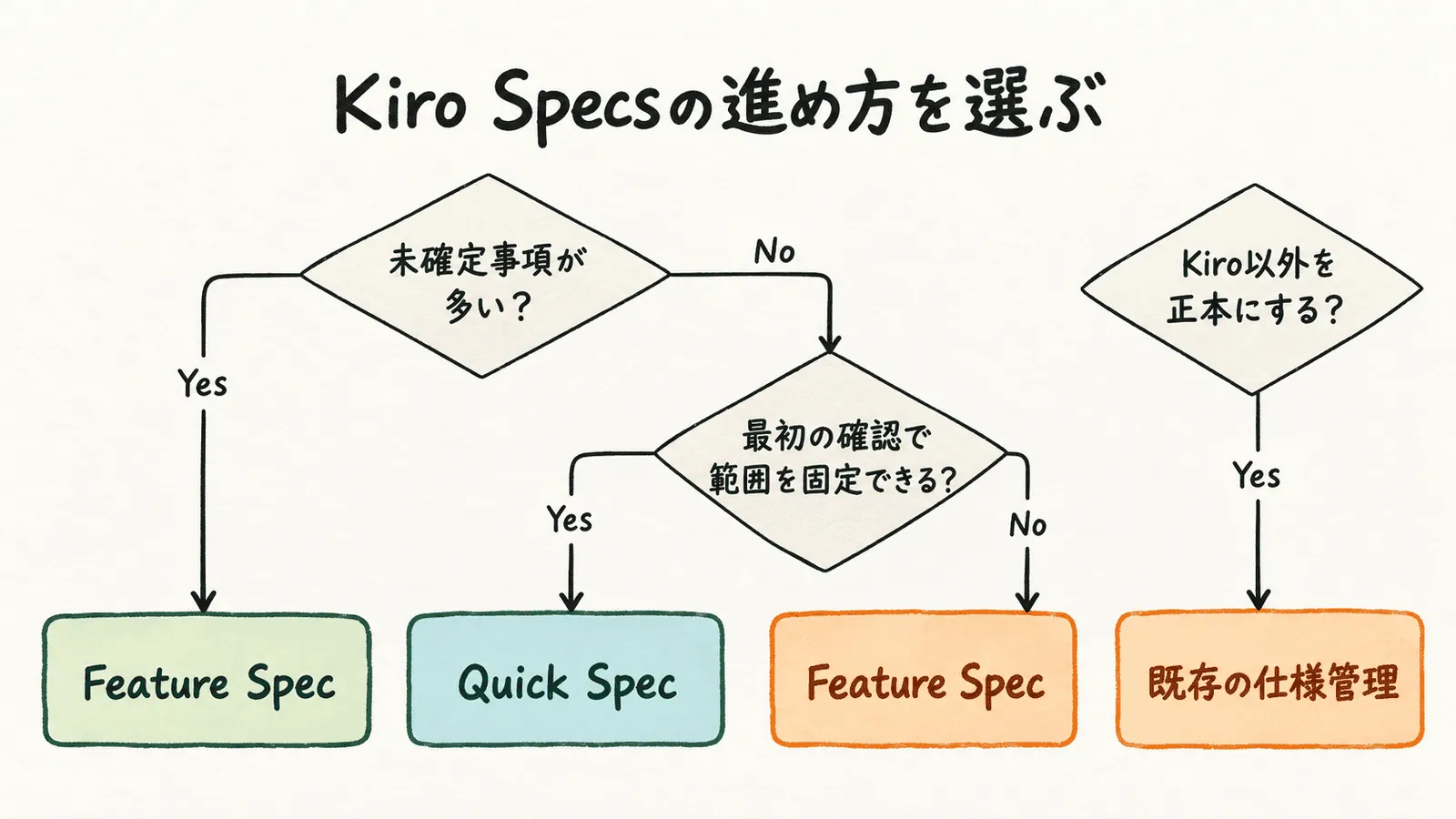
Feature Specを選ぶ条件は以下です。
- 未知の領域で、要求または設計を反復して決める
- コンプライアンスまたは高リスクの確認がある
- チームの明示的な承認点が必要になる
- 複数の依存タスクへ分けて実装したい
Quick Specを選ぶ条件は以下です。
- 内容を理解した反復的な変更である
- 確認より速度を優先する試作である
- 最初の質問だけで実装範囲を固定できる
- 生成後に3ファイルとコード差分を確認できる
Kiro以外のAI環境でも同じ工程を実行したい場合は、Kiro上の進行状況を開発プロセスの基準となる記録にするかを先に決めます。 既存のチケット、設計書、承認画面が基準となる記録なら、同じ内容をSpecへ複製すると更新漏れが生じます。 既存記録との役割分担を決め、どこで要求を承認し、どこで進捗を確認するかを1つに絞ります。
また、3ファイルの作成自体を目的にしないことも重要です。
要求の曖昧さが残っていればrequirements.mdへ戻り、実装方法が変わればdesign.mdを更新し、作業範囲が変わればtasks.mdを直します。
確認済みの内容と実際のコードを一致させるために3ファイルを使います。
最後に
Kiro Specsは、1つの機能をrequirements.md、design.md、tasks.mdへ分け、要求、設計、作業一覧を確認しながら実装へ進める機能です。
Requirements-Firstは利用者から見える動作から設計を作り、Design-Firstは技術制約から実現可能な要求を導きます。
Feature SpecはRequirements-FirstまたはDesign-Firstの順に各段階を確認し、Quick Specは最初の確認後に同じ3ファイルをまとめて作ります。 どちらを選んでも、タスクが完了と表示されることだけで品質確認を終えず、コード差分、テスト、レビュー、実行権限を別に確認します。
通知の静音時間の例では、日付をまたぐ条件を要求へ書き、タイムゾーン変換と区間判定を設計し、保存、判定、通知接続を依存順のタスクへ分けました。 この対応を保つことで、実装中に条件が変わった時も、どのファイルへ戻り、何を確認し直すかを判断できます。
他でも色々記事を書いているのでぜひよろしければ読んでいってください!
参考
Kiro Specs、Steering、実行権限の仕様は、Kiro公式ドキュメントで確認できます。
